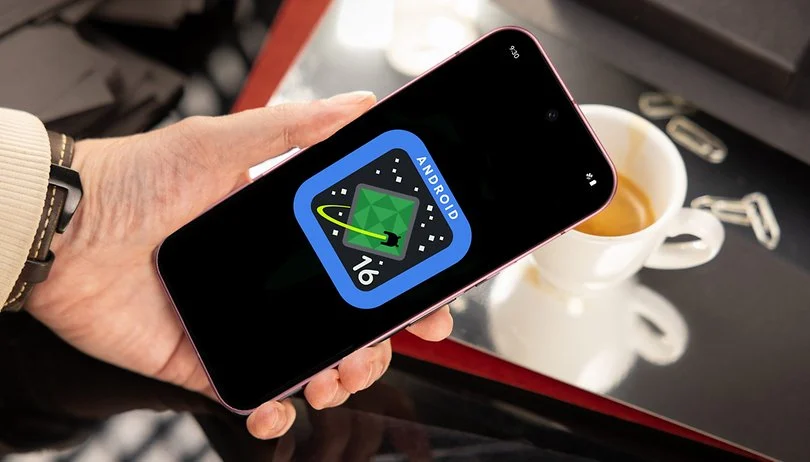
Android 16 est désormais disponible en version bêta, offrant aux utilisateurs des smartphones Google Pixel récents un aperçu des nouvelles fonctionnalités du système. Si vous êtes curieux de découvrir ces innovations avant tout le monde, voici les étapes détaillées pour installer la bêta d’Android 16 et explorer les avancées qu’elle propose.
Un aperçu des nouveautés d’Android 16
Google a modifié son calendrier de sortie pour Android 16, anticipant un lancement officiel au cours du second trimestre 2025. Bien qu’aucune date précise n’ait été communiquée, la version bêta dévoile déjà des fonctionnalités intéressantes :
- Meilleure compatibilité des applications avec les formats d’écran variés, notamment pour les smartphones pliables et tablettes.
- Amélioration de la qualité des photos grâce au support du codec APV, permettant des clichés plus détaillés.
- Nouveau type de notification, incluant une barre de progression pour plus de clarté et d’interactivité.
Ces améliorations promettent d’enrichir l’expérience utilisateur et de s’adapter aux tendances actuelles du marché des appareils mobiles.
Les appareils compatibles avec la bêta d’Android 16
La bêta d’Android 16 n’est pas accessible à tous. Seuls les modèles récents de Google Pixel peuvent en bénéficier. Voici la liste des appareils éligibles :
- Pixel 6, Pixel 6 Pro, Pixel 6a
- Pixel 7, Pixel 7 Pro, Pixel 7a
- Pixel Tablet
- Pixel Fold
- Pixel 8, Pixel 8 Pro, Pixel 8a
- Pixel 9, Pixel 9 Pro, Pixel 9 Pro XL, Pixel 9 Pro Fold
Google précise que votre appareil doit fonctionner sous une version publique stable d’Android pour accéder à la bêta. Les utilisateurs sur des versions Preview développeur ne pourront pas participer.
Étapes pour installer la bêta d’Android 16
1. Vérifiez la compatibilité de votre appareil
Rendez-vous sur le site officiel dédié au programme bêta d’Android. Une fois connecté à votre compte Google, vérifiez si votre appareil est éligible en cliquant sur l’option « Afficher vos appareils éligibles ».
2. Inscrivez-vous au programme bêta
Si votre smartphone figure dans la liste, procédez comme suit :
- Cliquez sur « Activer » sous l’image de votre appareil.
- Acceptez les conditions du programme bêta en cochant la case correspondante.
- Validez votre inscription en cliquant sur « Confirmer et s’inscrire ».
Une fois cette étape finalisée, Google vous informera que la mise à jour bêta sera disponible pour votre appareil sous peu.
3. Installez la mise à jour bêta
Après votre inscription, il est temps de télécharger la mise à jour. Pour cela :
- Allez dans Paramètres > Système > Avancé > Mises à jour du système.
- Recherchez les nouvelles mises à jour disponibles.
Il est possible que l’installation ne soit pas immédiate et prenne jusqu’à 24 heures. Soyez patient et vérifiez régulièrement.
4. Testez le système
Une fois la bêta installée, vous pourrez explorer les nouveautés d’Android 16. Toutefois, gardez à l’esprit qu’il s’agit d’une version en développement, et des bugs ou dysfonctionnements avec certaines applications tierces peuvent survenir.
Précautions à prendre avant l’installation
Avant de vous lancer dans l’installation de la bêta, voici quelques recommandations :
- Sauvegardez vos données : la version bêta peut présenter des instabilités. Assurez-vous de ne pas perdre vos fichiers importants.
- Évitez une installation sur votre appareil principal : en cas de problème majeur, vous pourriez être gêné dans votre utilisation quotidienne.
- Soyez conscient des limites : certaines fonctionnalités ou applications peuvent ne pas fonctionner correctement.
Avec Android 16, Google continue d’innover en offrant une expérience utilisateur enrichie et adaptée aux besoins modernes. La version bêta permet de découvrir ces avancées en avant-première, à condition d’être prêt à gérer quelques imperfections.