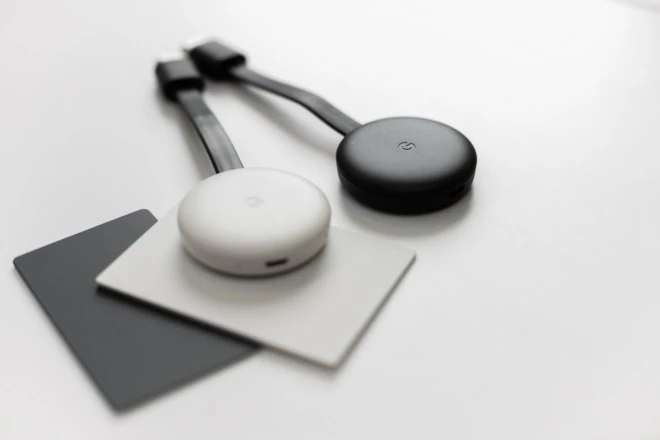
Le partage d’écran depuis un smartphone Android vers un téléviseur est aujourd’hui un jeu d’enfant. Grâce à des technologies comme Google Cast ou Smart View, il est possible de projeter l’affichage d’un appareil mobile directement sur un écran de télévision sans avoir besoin d’un câble HDMI. Voici une méthode simple et efficace pour caster votre écran Android vers un téléviseur compatible.
Ce qu’il vous faut pour caster votre smartphone Android
Avant de commencer, il est essentiel de vérifier que vous avez le bon équipement. Pour utiliser la fonction de casting sans fil, votre téléviseur ou votre boîtier doit être compatible avec Google Cast.
Appareils compatibles avec la diffusion
Pour répliquer l’écran de votre téléphone Android, vous aurez besoin de l’un des éléments suivants :
- Un téléviseur équipé de Google TV
- Une clé Chromecast (ou une box Google TV)
- Une Android TV Box
- Un téléviseur sous Android TV
Ces dispositifs prennent en charge la technologie de Google Cast, qui permet de transmettre sans fil le contenu d’un smartphone, d’une tablette, ou même d’un ordinateur.
Bon à savoir : même si vous ne possédez pas une télévision intelligente, il est possible d’utiliser une clé HDMI Chromecast pour rendre votre TV compatible.
Configuration requise pour lancer le casting
En plus du matériel compatible, assurez-vous de respecter les conditions de connexion suivantes :
- Votre smartphone ou tablette Android doit être connecté au même réseau Wi-Fi que votre téléviseur.
- Votre appareil doit être à jour avec les dernières versions de Google Play Services.
- Vous devez disposer d’une application compatible ou utiliser une fonction native de votre appareil pour le partage d’écran.
Utiliser les applications compatibles avec Google Cast
Certaines applications populaires intègrent directement la fonction de cast vers un écran externe. Cela permet de transférer le contenu multimédia sur votre TV en un seul clic.
Exemples d’applications avec cast intégré
Voici quelques services de streaming et plateformes qui supportent nativement Google Cast :
- YouTube
- Netflix
- Molotov TV
- ADN (Anime Digital Network)
- Spotify
- Deezer
Comment caster depuis une application
- Ouvrez l’application de votre choix (par exemple YouTube).
- Appuyez sur l’icône de cast, représentée par un rectangle avec des ondes dans le coin (généralement en haut à droite).
- Sélectionnez votre téléviseur ou box Android dans la liste des appareils disponibles.
- La vidéo ou le contenu se lance alors sur votre téléviseur, tandis que votre téléphone reste disponible pour d’autres actions.
Astuce : une fois le contenu lancé, vous pouvez utiliser votre téléphone comme télécommande, changer de vidéo ou ajuster le volume sans interrompre la diffusion.
Caster tout l’écran du téléphone (mode miroir)
Parfois, vous souhaitez partager plus qu’une simple vidéo : une présentation, une application de dessin, un jeu mobile… C’est là qu’intervient le mode miroir, qui permet de diffuser l’intégralité de l’écran de votre appareil Android.
Activer le mode miroir sur Android
Pour projeter tout l’écran de votre smartphone :
- Faites glisser la barre de notifications vers le bas.
- Cherchez une option comme Caster, Diffuser ou Projections sans fil.
- Appuyez sur cette option pour afficher la liste des appareils détectés.
- Sélectionnez votre TV ou votre box pour commencer la duplication d’écran.
Noms alternatifs selon les marques
Les constructeurs n’utilisent pas tous le même nom pour cette fonctionnalité :
- Samsung : la fonction s’appelle Smart View
- Xiaomi (MIUI) : il faut aller dans Paramètres > Réseau > Plus > Affichage sans fil
- Huawei : l’option est souvent appelée Multi-Écran ou Partage d’écran
Conseil pratique : si vous ne trouvez pas l’option, vous pouvez passer par l’application Google Home qui centralise toutes les fonctionnalités Google Cast.
Caster depuis un ordinateur grâce à Google Chrome
Il n’y a pas que les smartphones qui peuvent projeter leur écran sur un téléviseur. Avec Google Chrome, vous pouvez également caster l’onglet d’un navigateur ou l’écran entier de votre PC.
Étapes pour caster depuis Google Chrome
- Ouvrez Google Chrome sur votre ordinateur.
- Cliquez sur les trois points en haut à droite du navigateur.
- Sélectionnez Caster….
- Choisissez ce que vous souhaitez diffuser (un onglet, tout l’écran ou un fichier).
- Cliquez sur l’appareil cible (votre téléviseur ou box).
Cela fonctionne aussi bien sur Windows, Mac que Linux, tant que vous utilisez le navigateur Chrome.
Les avantages du casting sans fil
Le casting Android présente de nombreux bénéfices qui justifient son adoption à la maison ou au bureau :
- Simplicité d’utilisation : en quelques clics, votre écran est projeté sur une TV.
- Polyvalence : idéal pour les films, jeux, présentations, appels vidéo, ou diaporamas photos.
- Mobilité : votre téléphone reste utilisable même pendant la diffusion.
- Sans fil : plus besoin de transporter ou connecter un câble HDMI.
Que faire en cas de problème de connexion ?
Si votre smartphone ne détecte pas votre TV, voici quelques points à vérifier :
- Assurez-vous que les deux appareils sont bien connectés au même réseau Wi-Fi.
- Redémarrez le smartphone et la TV.
- Vérifiez que le logiciel système est à jour sur tous vos appareils.
- Testez via une autre application compatible Google Cast.
- Utilisez éventuellement l’application Google Home pour faciliter la connexion.